

硬碟資料救援怎麼做?讀不到、誤刪、壞軌與故障完整指南
硬碟資料救援是什麼?哪些情況可能需要救援
硬碟資料救援,是指當硬碟內的檔案因為誤刪、格式化、檔案系統異常、壞軌、硬碟故障、外接盒問題或其他原因無法正常讀取時,透過適當的方法嘗試找回原本儲存在硬碟中的資料。救援對象可能包括傳統機械硬碟 HDD、外接硬碟、部分 NAS 儲存裝置,以及其他以硬碟作為主要儲存媒介的設備。
很多人遇到硬碟打不開時,第一時間會認為硬碟「壞掉了」,但實際上故障原因差異很大。有些只是分割區或檔案系統異常,硬碟本體仍能正常轉動;有些則已經出現壞軌、磁頭異常、馬達問題或控制電路故障。不同故障類型的硬碟資料救援方式差距很大,處理錯誤反而可能使原本還有機會讀出的檔案進一步損壞。
快速判斷:如果硬碟只是誤刪資料、快速格式化或突然要求格式化,可能偏向邏輯層問題;如果硬碟出現明顯異音、反覆斷線、完全不轉或 BIOS 都無法辨識,則可能涉及硬體故障,應避免繼續反覆通電測試。
常見需要硬碟資料救援的情況
- 不小心刪除重要工作檔案、照片或影片。
- 硬碟被快速格式化或誤刪分割區。
- 電腦突然顯示「需要格式化磁碟才能使用」。
- 外接硬碟插入後無法正常辨識。
- 硬碟出現壞軌、讀取速度極慢或經常卡住。
- 硬碟出現喀喀聲、轉動異常或反覆啟停。
- 硬碟摔落、碰撞或進水後無法讀取。
因此,硬碟資料救援並不是單純「裝一套軟體掃描」就能處理所有問題。真正重要的是先確認目前硬碟屬於邏輯性故障還是物理性故障,因為兩者的安全處理原則完全不同。
為什麼需要硬碟資料救援?常見資料遺失情境
對很多人而言,硬碟的價值不在硬體本身,而在裡面的資料。一顆硬碟即使只值幾千元,但其中可能存有多年工作檔案、客戶資料、會計文件、設計原始檔、家庭照片或研究資料。當這些內容沒有第二份備份時,硬碟資料救援的重要性就遠高於更換一顆新硬碟。
1. 誤刪檔案或清空資源回收筒
刪除檔案後,系統通常不會立刻把所有資料內容完全抹除,而是先把原本占用的空間標記為可重新使用。因此,在資料尚未被新內容覆蓋前,仍可能存在救援機會。真正危險的是刪除後繼續下載、安裝程式、複製大量檔案或把救援結果存回同一顆硬碟,這些行為都有可能覆寫原有資料。
2. 誤格式化硬碟
在重灌、整理外接硬碟或建立分割區時,有些人會不小心格式化錯誤的磁碟。若只是快速格式化,而且後續沒有大量寫入新資料,仍可能有一定機會找回部分原有檔案。但若經過完整覆寫或大量寫入,救援難度就會提高。
3. 硬碟壞軌與讀取速度異常
壞軌是傳統機械硬碟常見的問題之一。可能出現檔案打不開、複製到某個百分比就停止、硬碟讀取速度突然下降、系統頻繁當機等現象。這時候最大的風險是持續反覆掃描整顆硬碟,因為若硬體狀況已不穩定,長時間讀取可能讓故障進一步惡化。
4. 硬碟摔落或遭受撞擊
機械硬碟內部包含高速旋轉的碟片與精密磁頭,受到摔落或撞擊後可能產生機械性損傷。如果硬碟摔落後開始出現異音,應避免持續嘗試插拔、通電與掃描。這類硬碟資料救援通常需要先判斷硬體狀況,再決定下一步。
5. 外接硬碟突然無法辨識
外接硬碟無法辨識不一定代表硬碟本體損壞,也可能是 USB 線材、外接盒供電、轉接板或電腦連接埠問題。先排除外部設備問題很重要,但若硬碟本體出現異音、反覆斷線,仍應停止嘗試,避免讓原本可以處理的問題變得更複雜。
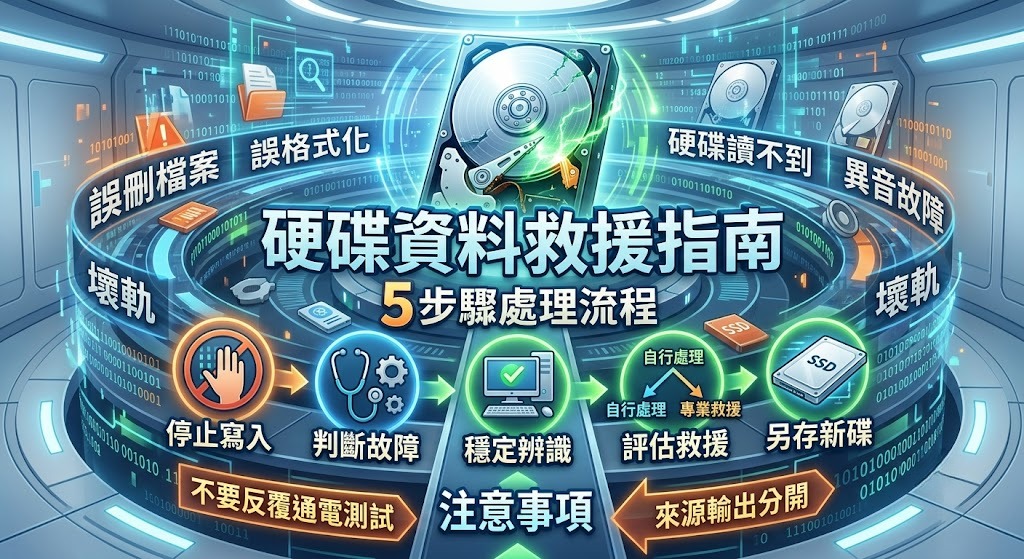
硬碟資料救援怎麼做?5 步驟處理流程
硬碟資料救援最重要的是順序。當資料價值很高時,正確的第一步往往不是「立刻掃描」,而是先降低二次損傷風險。以下可依照 5 個步驟進行初步判斷。
步驟 1:立即停止對故障硬碟寫入資料
如果是誤刪、格式化或分割區消失,應盡可能停止使用這顆硬碟。不要再下載檔案、安裝程式、儲存影片或建立新資料,以降低原始檔案被覆寫的可能性。
步驟 2:判斷是否存在硬體故障徵兆
確認硬碟是否出現喀喀聲、磨擦聲、啟動後立即停止、完全不轉、反覆斷線或無法被 BIOS 辨識。如果有明顯異音或曾摔落,不建議反覆開機測試。這類問題通常不是單靠資料救援軟體能安全處理。
步驟 3:確認硬碟是否能穩定被系統辨識
如果硬碟沒有異音且能穩定辨識,可以進一步查看容量是否正確、分割區是否存在,以及是否只是檔案系統異常。若硬碟一下出現、一下消失,則不應繼續長時間掃描。
步驟 4:依資料重要程度決定自行處理或送專業救援
如果資料只是一般下載檔案或已有備份,可自行嘗試較低風險的邏輯救援方式;若是唯一一份工作資料、客戶檔案、珍貴照片或公司資料,則不建議反覆嘗試不同軟體。資料越重要,越應把第一次操作機會留給較安全的方式。
步驟 5:救出的資料一定存到另一顆磁碟
無論使用哪種硬碟資料救援方式,救出的檔案都不應直接存回來源硬碟。正確做法是準備另一顆容量足夠的硬碟或 SSD 作為資料輸出位置,避免覆蓋尚未救出的原始內容。
硬碟故障狀況與處理方式比較表
| 硬碟狀況 | 常見原因 | 初步處理方向 | 注意事項 |
|---|---|---|---|
| 誤刪檔案 | 人為刪除、清空回收筒 | 停止寫入後進行邏輯救援 | 不要把新資料寫回原碟 |
| 誤格式化 | 格式化錯誤分割區 | 先停止使用,再評估掃描 | 避免重新建立大量資料 |
| 硬碟讀取很慢 | 壞軌、硬體老化 | 優先評估硬體健康狀況 | 避免反覆完整掃描 |
| 硬碟喀喀異音 | 磁頭或機械結構異常 | 停止通電並評估專業救援 | 不要反覆插拔測試 |
| 外接硬碟無法辨識 | 線材、外接盒或硬碟本體異常 | 先排除線材與外接設備問題 | 若有異音應停止測試 |
| 摔落後無法讀取 | 機械結構可能受損 | 避免再次啟動 | 資料重要時不建議自行拆解 |
硬碟資料救援常見錯誤與避雷
硬碟資料遺失後,使用者最容易犯的錯誤往往不是「沒有立刻修」,而是進行過多不必要的操作。以下幾點尤其需要避免。
1. 硬碟有異音還反覆通電
如果硬碟已經出現不正常的敲擊聲、喀喀聲或啟動失敗,反覆嘗試通電可能讓機械故障進一步惡化。這種情況應優先停止操作,而不是一直換電腦、換線、重開機測試。
2. 直接執行格式化或初始化
當系統跳出「需要格式化才能使用」或「磁碟需要初始化」時,很多人會直接按下確認。若裡面還有重要資料,這通常不是理想的第一步。應先確認資料是否需要救援,再決定是否進行格式化或初始化。
3. 同時安裝很多救援軟體反覆掃描
如果硬碟本身健康,邏輯救援工具可能有幫助;但若硬碟已經不穩定,長時間重複掃描會增加讀取負擔。尤其有壞軌、斷線或讀取卡住時,不適合把同一顆硬碟反覆掃描很多次。
4. 把救援程式安裝在同一顆硬碟
若資料是從系統碟誤刪,直接在同一顆磁碟下載與安裝救援工具,可能會把原本可恢復的空間覆蓋掉。這也是硬碟資料救援最常見的二次傷害之一。
5. 救出的檔案又存回原硬碟
資料救援時應遵守「來源與輸出分開」的原則。若掃描到部分檔案後直接存回來源磁碟,就可能覆蓋其他尚未被救出的內容。
6. 自己拆開機械硬碟
一般室內環境中存在大量肉眼看不到的灰塵。機械硬碟內部結構非常精密,自行打開上蓋不但不容易修復,還可能增加碟片表面受到污染的風險。若資料具有高度重要性,不建議把拆硬碟當成自行測試方式。
硬碟資料救援進階技巧與最佳實務
1. 先區分「資料重要程度」再決定處理方式
硬碟資料救援不是所有情況都需要採用同樣策略。如果裡面只有可重新下載的影片,處理方式可以比較彈性;若裡面是公司會計資料、設計原稿、研究檔案或家人唯一一份照片,就應該降低自行試錯次數。
2. 重要硬碟應優先製作映像或複製
在硬碟仍可穩定讀取的情況下,較理想的作法通常不是直接長時間在來源硬碟上反覆分析,而是先取得一份完整或盡可能完整的副本,再針對副本進行後續資料整理。這能降低來源硬碟被持續讀取的次數。
3. 不要只看硬碟「能不能讀」,還要看是否穩定
有些硬碟插上去還能看到資料夾,但開檔很慢、複製到一半就卡住或持續斷線。這表示硬碟雖然「可以讀」,但未必適合繼續正常使用。這時應優先把最重要資料救出,而不是先整理、刪檔或跑大量健康檢查。
4. 救援完成後不要再把故障硬碟當主要備份碟
曾經出現壞軌、異音、反覆斷線或硬體異常的硬碟,即使暫時又能使用,也不建議繼續作為唯一儲存位置。資料救援完成後,應將重要檔案移到新的儲存裝置,並重新建立完整備份策略。
5. 建立 3-2-1 備份思維
資料救援永遠不如事前備份來得安心。重要資料可考慮保留至少三份副本、使用兩種不同儲存媒介,其中一份放在不同位置或使用雲端服務。如此一來,即使其中一顆硬碟故障,也不至於讓唯一資料一次消失。
結論:硬碟資料救援先停手,再判斷問題類型
硬碟資料救援真正關鍵的地方,不是使用多少種工具,而是第一時間有沒有避免錯誤操作。當硬碟發生誤刪、格式化、壞軌、無法辨識或異音時,先停止不必要的讀寫,再判斷是邏輯性問題還是硬體性問題,通常比急著反覆掃描更重要。
如果只是誤刪或檔案系統異常,而且硬碟本身仍穩定,可能還有自行進行低風險資料恢復的空間;但如果硬碟已經出現異音、摔落、反覆斷線或完全無法辨識,應避免繼續測試。對重要資料而言,每一次額外通電與寫入,都可能影響後續硬碟資料救援的條件。
下一步建議:若硬碟內含唯一一份工作資料、照片、公司文件或其他無法重新取得的內容,建議先停止使用硬碟並完整記錄故障情況,再諮詢專業硬碟資料救援服務,確認故障類型、處理方式與資料輸出需求後再決定。
硬碟資料救援 FAQ 常見問題
Q1:硬碟資料救援真的能把資料全部救回來嗎?
不一定。能否恢復與故障類型、資料是否被覆寫、硬碟硬體損傷程度,以及故障後做過哪些操作都有關係。資料救援通常應視實際狀況判斷,不適合保證百分之百恢復。
Q2:硬碟誤刪資料後第一件事應該做什麼?
第一件事是停止在該硬碟寫入新資料,包括下載、安裝程式、複製檔案與儲存救援結果。因為新資料可能覆蓋原本被刪除檔案的位置,降低後續救援機會。
Q3:硬碟格式化後還能做資料救援嗎?
部分情況仍可能有機會,尤其是快速格式化且後續沒有大量寫入新資料時。但若已經進行完整覆寫或持續使用很久,原有內容可能被覆蓋,救援難度通常會提高。
Q4:硬碟出現喀喀聲還可以繼續插著測試嗎?
不建議。異常敲擊聲可能與機械結構或磁頭問題有關,反覆通電可能增加損傷風險。如果裡面有重要資料,較安全的做法通常是停止測試並先評估故障情況。
Q5:外接硬碟讀不到一定是硬碟壞掉嗎?
不一定,也可能是 USB 線材、供電、外接盒、轉接板或電腦連接埠問題。可以先排除外部連接因素,但若硬碟有異音、反覆斷線或完全無法正常啟動,就要提高警覺。
Q6:可以自己下載硬碟資料救援軟體嗎?
若硬碟本身運作穩定,而且問題只是誤刪或檔案系統異常,可考慮使用資料恢復工具。但如果硬碟有壞軌、異音、斷線或硬體異常,不建議反覆掃描。
Q7:硬碟資料救援後可以繼續使用原本的硬碟嗎?
如果硬碟曾經出現壞軌、異音或不穩定讀取,即使資料成功取出,也不建議再把它當作唯一儲存裝置。重要資料應移轉到新的磁碟,並另外建立備份。
Q8:硬碟讀取很慢代表一定有壞軌嗎?
不一定,但壞軌、硬碟老化、介面異常或檔案系統問題都可能導致讀取速度降低。如果同時伴隨卡頓、斷線或錯誤訊息,建議優先備份重要資料,不要繼續大量讀寫。
Q9:硬碟摔到後還能讀,要不要立刻備份?
如果沒有異音且目前讀取穩定,可優先處理最重要資料;但若摔落後出現聲音、斷線或讀取卡頓,則不應長時間持續操作,因為機械結構可能已受損。
Q10:怎麼避免未來又需要硬碟資料救援?
最有效的方法是建立定期備份。重要檔案不要只放在一顆硬碟,可搭配另一顆外接硬碟、NAS 或雲端備份,並定期確認備份檔案真的可以正常開啟。